3CX Free Edition
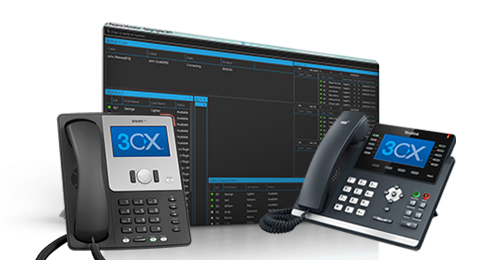
3CX Free Edition Geri Döndü! Mikro İşletmeler ve Hobiciler İçin Ücretsiz Santral Müjdesi 🎉
Uzun zamandır “Keşke ücretsiz sürüm geri gelse” diyenlerin beklediği haber geldi: 3CX Free Edition yeniden kullanıma açıldı. Özellikle evden çalışanlar, SOHO ofisler, mikro işletmeler ve hobi amaçlı VoIP kurmak isteyenler için bu gelişme gerçekten çok iyi.
3CX Free Edition ile küçük bir ekip için profesyonel santral altyapısına, lisans ücreti ödemeden giriş yapabiliyorsun. Yani “denemek, öğrenmek, küçük ofisi ayağa kaldırmak” için güzel bir başlangıç paketi.
3CX Free Edition Ne İşe Yarar?
En basit haliyle 3CX, bir işletmenin ihtiyaç duyduğu temel santral özelliklerini sunar:
- Şirket içi / ekip içi dahili numaralar
- Arama alma ve arama yapma altyapısı
- Çağrı yönlendirme (departmanlara dağıtma)
- IVR / Tuşlama menüsü (“Satış için 1, Muhasebe için 2…”)
- Mesai saatleri ve mesai dışı kurallar
- Mobil uygulama üzerinden ofis hattını kullanma
- Web arayüzü üzerinden yönetim paneli
Kimler İçin Mantıklı?
Bu ücretsiz sürüm özellikle şu senaryolarda tam “cuk” oturuyor:
- ✅ 1–5 kişilik mikro işletmeler
- ✅ Home office çalışan ekipler
- ✅ Gün içinde çağrı karşılayan küçük firmalar
- ✅ “Ben bir deneyeyim, öğreneyim” diyen IT’ciler
- ✅ Pahalı santral kurmadan VoIP’e geçmek isteyenler
3CX Free Edition Nasıl Kurulur? (Adım Adım)
Aşağıdaki adımlar “Ben bunu sıfırdan kuracağım” diyenler için net ve pratik şekilde yazıldı.
1) Bulut mu? Kendi sunucun mu?
3CX’i 2 farklı şekilde kullanabilirsin:
- Seçenek A: Bulut (en kolay yol)
3CX sana hazır sistem açar, sen sadece ayarlarını yaparsın. Yeni başlayanlar için en rahatı budur. - Seçenek B: Kendi sunucuna kurulum (self-hosted)
VPS’in varsa veya içeride bir sunucun varsa kurarsın. Kontrol sende olur ama sorumluluk da sende olur.
2) 3CX hesabını aç (ücretsiz kayıt)
- 3CX’in resmi sitesine gir
- Free Edition / Ücretsiz sürüm kısmından kayıt ol
- Mail doğrulamasını yap
- Portal üzerinden sisteme giriş yap
Bu aşama tamamen “hesabı oluşturma” kısmı, zor bir şey yok.
3) Yeni sistem oluştur (santralini başlat)
Portalda genelde şu tarz bir seçenek görürsün: New System / Add System
- “Free Edition” seç
- Ülke / saat dilimi belirle
- Sistem adı (örnek: sabanofis)
- Admin mail adresi ve şifre
4) Yönetim paneline gir
Sistem hazır olunca 3CX sana bir yönetim paneli linki verir. Bu panel üzerinden şunları yönetirsin:
- Dahili numaralar (Extensions)
- Kullanıcılar
- Çağrı kuralları
- IVR menüler
- SIP trunk ayarları
Burası santralin “beyni”.
5) Kullanıcıları / dahili numaraları oluştur
Şimdi sıra en önemli kısımda: ekipte kim varsa tanımlıyorsun.
100 – Şaban
101 – Muhasebe
102 – Satış
103 – Depo
- Users / Extensions bölümüne gir
- “Add User” de
- İsim + mail yaz
- Dahili numarayı ver
- Kaydet
Kaydedince kullanıcıya otomatik giriş bilgileri gider.
6) Telefonla nasıl konuşacağım? (SIP Trunk şart)
Burada en çok karıştırılan yer şu:
3CX santraldir ama dışarıyla görüşmek için bir “hat” gerekir. Bu hat VoIP dünyasında SIP Trunk olarak geçer.
- Bir VoIP operatöründen SIP trunk al
- Sana şu bilgileri verirler:
- SIP server adresi
- Kullanıcı adı / şifre
- Numara / DID
- 3CX panelde SIP Trunks bölümünden ekle
- Gelen çağrıları hangi dahiliye düşüreceğini seç
dışarıdan arama alırsın + dışarıyı ararsın.
7) IVR menü (Tuşlama) yapmak istersen
Örnek senaryo:
“Şaban ÇİÇEK’e hoş geldiniz…”
“Satış için 1, Muhasebe için 2…”
- Digital Receptionist / IVR bölümüne gir
- Ses dosyası yükle veya TTS kullan
- Tuşlara yönlendirme ver:
- 1 → Satış
- 2 → Muhasebe
- 0 → Operatör
Bu menü sistemi “kurumsal santral” gibi gösteren en güzel detaydır.
8) Mobil uygulama kur (en pratik kullanım)
Kullanıcıların çoğu artık masa telefonu istemiyor. 3CX mobil uygulaması ile:
- Ofis hattını cep telefonundan kullanırsın
- Ofiste yokken bile çağrı alırsın
- Wi-Fi / 4G üzerinden çalışır
- Telefona 3CX App indir
- Kullanıcıya gelen QR / link ile giriş yap
- Hazır
9) Son kontrol: Test araması yap
Kurulumdan sonra mutlaka şunları test et:
- ✅ Dahili arama çalışıyor mu? (100 → 101)
- ✅ Dışarı arama gidiyor mu?
- ✅ Dışarıdan çağrı geliyor mu?
- ✅ IVR doğru yönlendiriyor mu?
- ✅ Mesai saatleri doğru mu?
Kurulumdan Sonra Ne Yapmak Lazım? (Önerilen Ayarlar)
- Mesai saatleri ayarla: Mesai dışı aramalarda sesli mesaj / yönlendirme / kapalı anonsu
- Çağrı kaydı (Recording): İhtiyaç varsa departman bazlı aç
- Yedekleme: Self-hosted kurulumlarda düzenli backup şart
- Güvenlik: Güçlü admin şifresi, mümkünse IP kısıtı, gereksiz port açmama
3CX Free Edition, küçük ekipler için “minimum maliyetle maksimum kurumsallık” sunuyor. Eğer mikro işletmeysen veya home office çalışıyorsan, bu sürümle çok rahat başlangıç yapabilirsin.
Hocam merhabalar öğrenme amaçlı arayüz vs kurcalama bakımından bir tane fiziksel ip üzerinden masaüstü dahili telefon bağlayabilirmiyiz açıklama kısmında ip desktop telefon şeklinde destek yazılmamış bilgi için şimdiden teşekkürler