Windows Server’da DFS Namespace ve DFS Replication Kurulumu
Windows Server’da DFS Namespace ve DFS Replication Kurulumu – Adım Adım DFS Yapılandırması
Kurumsal yapılarda dosya sunucuları kullanıcıların ortak dosyalara erişebilmesi için en kritik sistemlerden biridir. Ancak kullanıcıların doğrudan belirli bir dosya sunucusuna bağlanması ilerleyen dönemlerde yönetim ve süreklilik açısından çeşitli problemlere neden olabilir.
Örneğin kullanıcıların ortak klasöre aşağıdaki adres üzerinden eriştiğini düşünelim:
\\FILESRV01\OrtakFILESRV01 sunucusunun değiştirilmesi, taşınması veya devre dışı kalması durumunda kullanıcıların kullandığı yolların da değiştirilmesi gerekebilir.
Microsoft Distributed File System (DFS) kullanarak kullanıcılara sunucudan bağımsız, merkezi bir dosya erişim yolu oluşturabiliriz.
Örneğin:
\\sabancicek.local\Dosyalar\OrtakKullanıcılar bu adresi kullanırken arka tarafta FILESRV01 ve FILESRV02 gibi birden fazla dosya sunucusu bulunabilir.
Bu makalede Windows Server üzerinde DFS Namespace ve DFS Replication kurulumunu gerçekleştirerek iki Windows Server arasında dosya replikasyonu oluşturacağız.
1. DFS Nedir?
DFS, Microsoft Windows Server içerisinde bulunan ve dağıtık dosya sistemlerinin merkezi olarak kullanılmasını sağlayan bir teknolojidir.
DFS temel olarak iki önemli bileşenden oluşur:
- DFS Namespace (DFS-N)
- DFS Replication (DFS-R)
Bu iki özellik birbirinden farklı görevler gerçekleştirir.
2. DFS Namespace Nedir?
DFS Namespace kullanıcıların farklı sunuculardaki paylaşımlara tek bir mantıksal adres üzerinden erişmesini sağlar.
Normal yapıda:
\\FILESRV01\Muhasebe
\\FILESRV02\InsanKaynaklari
\\FILESRV03\Ortak
gibi farklı adresler kullanılabilir.
DFS Namespace kullanıldığında bunları:
\\sabancicek.local\Dosyalar\Muhasebe
\\sabancicek.local\Dosyalar\InsanKaynaklari
\\sabancicek.local\Dosyalar\Ortak
şeklinde tek bir yapı altında toplayabiliriz.
3. DFS Replication Nedir?
DFS Replication ise klasör içerisindeki dosyaların birden fazla Windows Server arasında replike edilmesini sağlar.
Örneğin:
FILESRV01
D:\Ortak

       ↓ DFS Replication ↑

FILESRV02
D:\Ortak
FILESRV01 üzerindeki bir dosyada yapılan değişiklik DFS Replication tarafından FILESRV02 sunucusuna aktarılabilir.
4. Örnek DFS Yapımız
Bu makalede aşağıdaki yapıyı oluşturacağız:
Domain:

sabancicek.local


1. Dosya Sunucusu:

FILESRV01
192.168.1.20


2. Dosya Sunucusu:

FILESRV02
192.168.1.21


DFS Namespace:

\\sabancicek.local\Dosyalar


DFS Folder:

\\sabancicek.local\Dosyalar\Ortak


Fiziksel Klasörler:

FILESRV01 → D:\Ortak

FILESRV02 → D:\Ortak
5. Oluşturacağımız Mimari
                 ACTIVE DIRECTORY
                        |
                        |
                 DFS NAMESPACE
                        |
             \\sabancicek.local\Dosyalar
                        |
                +-------+-------+
                |               |
                |               |
            FILESRV01       FILESRV02
             D:\Ortak        D:\Ortak
                |               |
                +-------+-------+
                        |
                 DFS REPLICATION
6. Kurulum Öncesi Gereksinimler
Kuruluma başlamadan önce aşağıdaki kontrolleri yapmamız gerekir:
- Her iki Windows Server domaine dahil olmalıdır.
- Sunucuların statik IP adresleri bulunmalıdır.
- DNS çözümlemesi düzgün çalışmalıdır.
- Sunucular birbirlerine erişebilmelidir.
- Active Directory replikasyonunda problem bulunmamalıdır.
- DFS için kullanılacak disklerde yeterli alan bulunmalıdır.
- Sunucuların saatleri domain ile senkronize olmalıdır.
7. DNS Kontrolü
FILESRV01 üzerinden FILESRV02 sunucusunu kontrol edelim:
ping FILESRV02DNS çözümlemesini ayrıca:
nslookup FILESRV02komutu ile kontrol edebiliriz.
Aynı işlemi FILESRV02 üzerinden FILESRV01 için de gerçekleştirmek gerekir.
8. DFS Rollerinin Kurulması
İlk olarak FILESRV01 üzerinde:
Server Manager
→ Manage
→ Add Roles and Features
bölümüne giriyoruz.
Role-based or feature-based installation seçeneğini seçerek devam ediyoruz.
Server Roles ekranında:
File and Storage Services
    ↓
File and iSCSI Services
    ↓
DFS Namespaces
DFS Replication
özelliklerini işaretliyoruz.
9. FILESRV02 Üzerinde DFS Kurulumu
DFS Replication yapacağımız için FILESRV02 üzerinde de gerekli DFS bileşenlerini kuruyoruz.
Server Manager
→ Add Roles and Features
→ File and Storage Services
→ File and iSCSI Services
→ DFS Replication
FILESRV02 aynı zamanda Namespace Server olarak kullanılacaksa DFS Namespaces özelliğini de kurabiliriz.
10. PowerShell ile DFS Kurulumu
İstersek aynı işlemleri PowerShell üzerinden gerçekleştirebiliriz.
Install-WindowsFeature FS-DFS-Namespace, FS-DFS-Replication -IncludeManagementToolsKurulum durumunu kontrol etmek için:
Get-WindowsFeature FS-DFS*11. Fiziksel Klasörlerin Oluşturulması
FILESRV01 üzerinde:
D:\Ortakklasörünü oluşturuyoruz.
FILESRV02 üzerinde de:
D:\Ortakklasörünü oluşturuyoruz.
12. Klasörün Paylaşıma Açılması
FILESRV01 üzerinde D:\Ortak klasörüne sağ tıklayarak:
Properties
→ Sharing
→ Advanced Sharing
bölümüne giriyoruz.
Share this folder seçeneğini işaretliyoruz.
Share Name:
Ortakolarak belirliyoruz.
Sonuç:
\\FILESRV01\Ortakolacaktır.
FILESRV02 üzerinde de aynı işlemi yaparak:
\\FILESRV02\Ortakpaylaşımını oluşturuyoruz.
13. NTFS ve Share Permission Ayarları
DFS kullanılması NTFS izinlerinin önemini ortadan kaldırmaz. Kullanıcıların gerçek erişim yetkileri dikkatli şekilde yapılandırılmalıdır.
Örneğin Active Directory içerisinde:
GG_DFS_Ortak_RW
GG_DFS_Ortak_RO
şeklinde güvenlik grupları oluşturabiliriz.
RW grubuna:
ModifyRO grubuna:
Read & Executeyetkisi verebiliriz.
14. DFS Management Konsolunun Açılması
DFS yönetim konsolunu açmak için:
Win + R

dfsmgmt.msc
komutunu çalıştırıyoruz.
Karşımıza:
DFS Management

Namespaces

Replication
bölümleri gelecektir.
15. Yeni DFS Namespace Oluşturma
DFS Management içerisinde:
Namespaces
→ Sağ Tık
→ New Namespace
seçiyoruz.
Namespace Server olarak:
FILESRV01giriyoruz.
16. Namespace İsminin Belirlenmesi
Namespace Name olarak:
Dosyalaryazıyoruz.
Böylece oluşturacağımız DFS yolu:
\\sabancicek.local\Dosyalarolacaktır.
17. Domain-Based Namespace Seçimi
Namespace Type bölümünde:
Domain-based namespaceseçeneğini kullanıyoruz.
Domain tabanlı Namespace kullanılması sayesinde kullanıcıların doğrudan belirli bir sunucu ismine bağımlı kalmasını önleyebiliriz.
18. Namespace Oluşturulması
Ayarları kontrol ettikten sonra:
Createbutonuna basıyoruz.
İşlem tamamlandığında:
\\sabancicek.local\DosyalarDFS Namespace yapımız oluşturulmuş olacaktır.
19. Namespace İçerisine Klasör Ekleme
Şimdi Namespace altında Ortak isimli klasörü oluşturacağız.
\\sabancicek.local\Dosyalar
→ Sağ Tık
→ New Folder
Name:
Ortak20. İlk Folder Target Eklenmesi
Folder Target olarak:
\\FILESRV01\Ortakekliyoruz.
Böylece kullanıcı:
\\sabancicek.local\Dosyalar\Ortakadresine girdiğinde FILESRV01 üzerindeki paylaşıma yönlendirilebilir.
21. İkinci Folder Target Eklenmesi
Aynı DFS Folder içerisine ikinci hedefimizi ekliyoruz:
\\FILESRV02\OrtakArtık DFS Folder altında iki hedefimiz bulunmaktadır:
Ortak

├── \\FILESRV01\Ortak
└── \\FILESRV02\Ortak
22. DFS Replication Oluşturulması
İkinci Folder Target eklendiğinde DFS Management bize bu iki klasör arasında Replication oluşturmak isteyip istemediğimizi sorabilir.
Buradan:
Yesseçerek Replication Wizard'ı başlatabiliriz.
Alternatif olarak:
DFS Management
→ Replication
→ New Replication Group
üzerinden manuel olarak da oluşturabiliriz.
23. Replication Group Type
İki dosya sunucusu arasında genel amaçlı replikasyon oluşturacağımız için:
Multipurpose replication groupseçeneğini kullanabiliriz.
24. Replication Group İsmi
Replication Group için anlamlı bir isim belirleyelim:
RG-Ortak-DosyalarReplicated Folder:
Ortakolarak belirlenebilir.
25. Replication Üyelerinin Eklenmesi
Replication Group içerisine:
FILESRV01
FILESRV02
sunucularını ekliyoruz.
26. Replication Topology Seçimi
İki sunucu bulunduğu için aralarında doğrudan bağlantı kurulacaktır.
Daha fazla sunucu bulunan yapılarda:
Full Mesh

Hub and Spoke

No Topology
gibi farklı topolojiler kullanılabilir.
Az sayıda sunucu bulunan yapılarda Full Mesh tercih edilebilir.
27. Full Mesh Nedir?
Full Mesh yapısında Replication Group içerisindeki üyeler birbirleriyle doğrudan replikasyon bağlantısına sahip olabilir.
Örneğin:
FILESRV01 ←→ FILESRV02
    ↑            ↑
    |            |
    ↓            ↓
FILESRV03 ←→ FILESRV04
Sunucu sayısı arttıkça bağlantı sayısının da artacağı unutulmamalıdır.
28. Replication Schedule Ayarı
Bir sonraki aşamada replikasyonun hangi zamanlarda çalışacağını belirleyebiliriz.
Örneğin:
Replicate continuously using the specified bandwidthseçeneği ile replikasyonu sürekli çalıştırabiliriz.
LAN ortamında yeterli bant genişliği bulunuyorsa:
Fullkullanılabilir.
29. WAN Bağlantılarında Bandwidth Sınırı
Farklı lokasyonlardaki sunucular arasında DFS-R kullanılacaksa WAN hattının tamamının replikasyon tarafından tüketilmemesi için bandwidth sınırı uygulanabilir.
Örneğin mesai saatlerinde:
09:00 - 18:00

4 Mbps
mesai dışında:
18:00 - 09:00

Full Bandwidth
şeklinde bir politika uygulanabilir.
30. Primary Member Nedir?
DFS Replication ilk kez oluşturulurken önemli aşamalardan biri Primary Member seçimidir.
Mevcut ve doğru dosyalarımız FILESRV01 üzerinde bulunuyorsa:
Primary Member:

FILESRV01
seçiyoruz.
31. Local Path Ayarları
FILESRV01 için:
D:\OrtakFILESRV02 için:
D:\Ortakyolunu belirliyoruz.
32. Replication Yapılandırmasının Tamamlanması
Ayarları kontrol ettikten sonra:
Createbutonuna basıyoruz.
DFS yapılandırmasının Active Directory üzerinden diğer sistemlere ulaşmasının bir miktar zaman alabileceğini unutmamak gerekir.
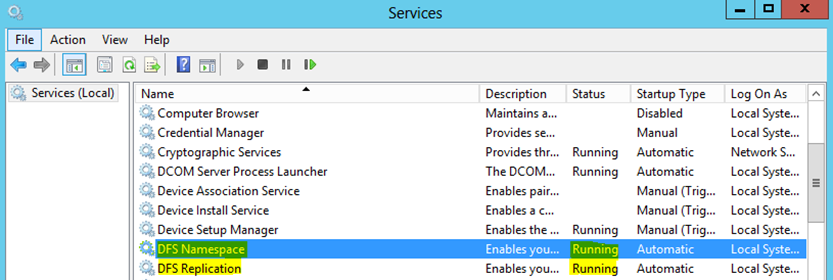
33. DFS Replication Servisini Kontrol Etme
Her iki sunucuda:
services.mscaçıyoruz.
Aşağıdaki servisi kontrol ediyoruz:
DFS ReplicationDurumunun:
Runningolması gerekir.
34. PowerShell ile DFSR Servisini Kontrol Etme
Get-Service DFSRBeklenen sonuç:
Status : RunningServisi yeniden başlatmak gerekirse:
Restart-Service DFSR35. İlk Replication Testi
FILESRV01 üzerinde:
D:\Ortak\DFS-Test.txtisimli bir dosya oluşturalım.
Dosyanın içerisine:
DFS Replication Test

Şaban ÇİÇEK
yazalım.
36. FILESRV02 Kontrolü
FILESRV02 üzerinde:
D:\Ortakklasörünü kontrol ediyoruz.
Bir süre sonra:
DFS-Test.txtdosyasının FILESRV02 üzerinde de oluşması gerekir.
37. Ters Yönde Replication Testi
Şimdi FILESRV02 üzerinde:
DFS-Test-02.txtdosyasını oluşturalım.
Dosyanın FILESRV01 üzerine replike olup olmadığını kontrol edelim.
Bu test bize iki yönlü replikasyonun çalışıp çalışmadığını gösterecektir.
38. DFS Replication Durumunu Kontrol Etme
PowerShell üzerinden Replication Group'ları görüntülemek için:
Get-DfsReplicationGroupReplicated Folder bilgilerini görüntülemek için:
Get-DfsReplicatedFolderMembership bilgilerini görüntülemek için:
Get-DfsrMembership39. DFSRDIAG Kullanımı
DFS Replication sorunlarını analiz etmek için kullanılabilecek önemli araçlardan biri:
dfsrdiagkomutudur.
Mevcut replikasyon durumunu görmek için:
dfsrdiag ReplicationStatekullanılabilir.
40. DFS Backlog Nedir?
Backlog bir sunucudan diğer sunucuya henüz replike edilmemiş değişikliklerin bulunduğunu gösterir.
Örneğin FILESRV01 üzerinde binlerce dosya değiştirildiyse FILESRV02 bu değişiklikleri henüz tamamen almamış olabilir.
Backlog kontrolü özellikle:
- İlk DFS kurulumu
- WAN üzerinden replikasyon
- Büyük dosya sunucuları
- Replication problemi
durumlarında oldukça önemlidir.
41. Event Viewer Üzerinden DFS Kontrolü
DFS Replication loglarını görüntülemek için:
Event Viewer
→ Applications and Services Logs
→ DFS Replication
bölümüne gidiyoruz.
DFS ile ilgili problem yaşandığında ilk kontrol edilmesi gereken alanlardan biri burasıdır.
42. DFSRPrivate Klasörü Nedir?
DFS Replication aktif hale getirildiğinde replicated folder içerisinde gizli ve sistem tarafından yönetilen:
DfsrPrivateyapısı bulunabilir.
Bu alan DFS Replication'ın çalışma mekanizmasının bir parçasıdır.
İçerisinde:
Staging
ConflictAndDeleted
PreExisting
gibi DFS tarafından kullanılan alanlar bulunabilir.
43. Staging Folder Nedir?
DFS Replication dosyaları diğer sunucuya göndermeden önce staging alanından yararlanır.
Çok büyük dosyaların veya çok sayıda dosyanın replike edildiği ortamlarda Staging Folder boyutunun doğru planlanması önemlidir.
44. ConflictAndDeleted Nedir?
İki sunucu üzerinde aynı dosyanın farklı sürümleri oluştuğunda DFS-R çatışmayı çözmek zorunda kalabilir.
Kaybeden dosya sürümleri DFSR'ın ConflictAndDeleted mekanizması kapsamında saklanabilir.
Ancak bu alan:
BACKUPolarak düşünülmemelidir.
45. PreExisting Klasörü Nedir?
İlk replikasyon sırasında replicated folder içerisinde daha önceden bulunan bazı dosyalar DFS tarafından PreExisting alanına taşınabilir.
Bu nedenle özellikle mevcut veri bulunan sunucularda DFS kurulmadan önce mutlaka yedek alınmalıdır.
46. DFS Replication Backup Değildir
Örneğin:
FILESRV01

Muhasebe.xlsx

DELETE
işlemi gerçekleştirildiğinde bu değişiklik diğer DFS üyesine de replike edilebilir.
Yani:
FILESRV01 → Dosya Silindi
                 |
                 ↓
             DFS-R
                 |
                 ↓
FILESRV02 → Dosya Silindi
Bu nedenle:
DFS Replication ≠ Backupkuralını unutmamak gerekir.
47. Doğru DFS ve Backup Yapısı
Kurumsal ortamda aşağıdaki gibi bir yapı oluşturulabilir:
                 USERS
                    |
                    ↓
              DFS NAMESPACE
                    |
            +-------+-------+
            |               |
            ↓               ↓
        FILESRV01 ←────→ FILESRV02
                 DFS-R
            |               |
            +-------+-------+
                    |
                    ↓
                 BACKUP
                    |
          +---------+---------+
          |                   |
          ↓                   ↓
         NAS            OFFLINE /
                        IMMUTABLE
                          BACKUP
48. DFS Namespace High Availability
Namespace'in yalnızca FILESRV01 üzerinde tutulması yerine ikinci bir Namespace Server eklemek daha doğru olabilir.
DFS Management üzerinde Namespace'e sağ tıklayarak:
Add Namespace Serverseçeneğini kullanabiliriz.
İkinci sunucu olarak:
FILESRV02eklenebilir.
Böylece Namespace yapısında tek bir sunucuya olan bağımlılık azaltılmış olur.
49. DFS Cluster Değildir
DFS Replication ile Windows Failover Cluster birbirine karıştırılmamalıdır.
DFS Replication

Dosyaları birden fazla sunucu arasında replike eder.


Failover Cluster

Bir servisin yüksek erişilebilir şekilde çalışmasını sağlar.
DFS-R gerçek zamanlı shared-storage cluster teknolojisi değildir.
50. Aynı Dosyanın İki Tarafta Değiştirilmesi
DFS-R multi-master replikasyon yapısına sahip olduğundan birden fazla üye üzerinde değişiklik yapılabilir.
Ancak aynı dosyanın aynı zamanlarda farklı sunucular üzerinde değiştirilmesi çatışmalara neden olabilir.
Bu nedenle DFS-R özellikle sürekli aynı dosyanın eş zamanlı düzenlendiği uygulamalar için cluster veya veritabanı replikasyonunun alternatifi değildir.
51. DFS Üzerinde SQL Database Tutulur mu?
Aktif SQL Server database dosyalarını DFS Replication ile çoğaltmaya çalışmak doğru bir kullanım değildir.
Örneğin:
MDF
LDF
dosyalarının çalışan SQL Server üzerinden DFS-R ile replike edilmesi yerine SQL Server'ın kendi yüksek erişilebilirlik, backup ve replication çözümleri kullanılmalıdır.
52. DFS Üzerinde PST Dosyaları
Aktif olarak kullanılan Outlook PST dosyaları gibi sürekli açık ve değişen dosyaların DFS-R ile replike edilmesi de uygun bir tasarım değildir.
DFS daha çok:
- Departman dosyaları
- Office dokümanları
- PDF dosyaları
- Proje klasörleri
- Genel şirket dosyaları
gibi dosya paylaşım senaryolarında kullanılabilir.
53. Kullanıcılara DFS Yolunu GPO ile Dağıtmak
DFS yapısını oluşturduktan sonra kullanıcıların bilgisayarlarına network drive olarak otomatik dağıtabiliriz.
Group Policy Management açılır:
gpmc.mscİlgili GPO içerisinde:
User Configuration
→ Preferences
→ Windows Settings
→ Drive Maps
bölümüne gidilir.
54. Yeni Network Drive Oluşturma
Drive Maps içerisinde:
New
→ Mapped Drive
seçilir.
Location:
\\sabancicek.local\Dosyalar\OrtakDrive Letter:
Z:olarak belirlenebilir.
55. Kullanıcı Tarafındaki Sonuç
Group Policy uygulandıktan sonra kullanıcı bilgisayarında:
This PC

Z: Ortak
şeklinde network drive görüntülenebilir.
Ancak kullanıcı arka tarafta hangi File Server'a bağlandığını bilmek zorunda değildir.
Kullandığı adres:
\\sabancicek.local\Dosyalar\Ortakolarak kalacaktır.
56. Group Policy Güncelleme
İstemci bilgisayarda:
gpupdate /forcekomutunu çalıştırarak Group Policy güncellemesini tetikleyebiliriz.
57. DFS Namespace Testi
İstemci bilgisayarda:
Win + Rardından:
\\sabancicek.local\Dosyalaryazıyoruz.
Ortak klasörümüzü görmemiz gerekir.
58. Kullanıcının Hangi DFS Hedefine Bağlandığını Görmek
Windows istemcinin DFS referral cache bilgisini görüntülemek için:
dfsutil /pktinfokomutu kullanılabilir.
Bu komut özellikle DFS Namespace troubleshooting işlemlerinde oldukça faydalıdır.
59. DFS Cache Temizleme
Test veya sorun giderme sırasında istemcinin DFS referral cache bilgisini temizlemek gerekebilir.
dfsutil /pktflushArdından DFS yoluna tekrar bağlanarak yeni referral alınabilir.
60. DFS Replication Çalışmıyorsa Neleri Kontrol Etmeliyiz?
Replikasyon gerçekleşmiyorsa aşağıdaki kontroller yapılmalıdır:
- Sunucular birbirlerine erişebiliyor mu?
- DNS doğru çalışıyor mu?
- Active Directory replikasyonu sağlıklı mı?
- DFS Replication servisi çalışıyor mu?
- Disk üzerinde yeterli boş alan var mı?
- DFS Replication Event Log içerisinde hata var mı?
- Replication Group üyelikleri doğru mu?
- Replication Schedule açık mı?
- Firewall iletişimi engelliyor mu?
- Staging alanında problem var mı?
61. Active Directory Sağlık Kontrolü
DFS yapılandırması Active Directory bilgilerini kullandığı için DC sorunları DFS'i de etkileyebilir.
Domain Controller üzerinde:
dcdiagve:
repadmin /replsummarykomutları ile temel AD sağlık kontrolü gerçekleştirilebilir.
62. DFS İçin Backup Almayı Unutmayın
DFS kurulmadan önce mevcut dosya sunucusunun tam yedeğinin alınması özellikle üretim ortamlarında önemlidir.
Minimum olarak:
FILESRV01
    |
    ├── Dosyalar
    ├── NTFS Permissions
    └── Share Configuration
yedeklenmelidir.
Mümkünse mevcut dosyaların ayrıca offline veya immutable bir kopyası bulundurulmalıdır.
63. DFS İçin Önerilen Yapı
Orta ölçekli bir Active Directory ortamında aşağıdaki gibi bir tasarım kullanılabilir:
DOMAIN

sabancicek.local
        |
        |
        ↓
DFS Namespace

\\sabancicek.local\Dosyalar
        |
        +---------------------+
        |                     |
        ↓                     ↓
   FILESRV01              FILESRV02
   192.168.1.20           192.168.1.21
        |                     |
        +---------+-----------+
                  |
                 DFS-R
                  |
                  ↓
              Backup NAS
                  |
                  ↓
          Offline / Immutable
               Backup
64. DFS Kullanmanın Avantajları
- Kullanıcılar sunucu isimlerinden bağımsız dosya yolları kullanabilir.
- Dosya sunucusu değişiklikleri kullanıcı tarafında daha kolay yönetilebilir.
- Birden fazla dosya sunucusu tek Namespace altında toplanabilir.
- DFS-R ile belirli klasörler birden fazla sunucu arasında replike edilebilir.
- Farklı lokasyonlarda dağıtık dosya yapıları oluşturulabilir.
- Group Policy ile merkezi network drive dağıtımı yapılabilir.
- Namespace Server sayısı artırılarak Namespace tarafındaki bağımlılık azaltılabilir.
65. DFS Kullanırken Dikkat Edilmesi Gerekenler
- DFS Replication'ı backup olarak kullanmayın.
- DFS kurulmadan önce mutlaka yedek alın.
- NTFS izinlerini Active Directory grupları ile yönetin.
- DNS ve Active Directory sağlığını düzenli kontrol edin.
- DFSR Event Log kayıtlarını takip edin.
- Disk ve Staging alanlarının kapasitesini izleyin.
- WAN bağlantılarında bandwidth planlaması yapın.
- Aktif veritabanı dosyalarını DFS-R ile replike etmeyin.
- ConflictAndDeleted klasörünü backup olarak düşünmeyin.
- DfsrPrivate klasörüne manuel müdahale etmeyin.
66. Faydalı DFS Komutları
# DFS Replication servisini görüntüle
Get-Service DFSR


# Replication Group'ları görüntüle
Get-DfsReplicationGroup


# Replicated Folder'ları görüntüle
Get-DfsReplicatedFolder


# DFS Membership bilgileri
Get-DfsrMembership


# Mevcut replication işlemleri
dfsrdiag ReplicationState


# DFS Namespace istemci cache bilgisi
dfsutil /pktinfo


# DFS Namespace cache temizleme
dfsutil /pktflush


# Active Directory kontrolü
dcdiag


# AD Replication özeti
repadmin /replsummary
67. Sonuç
Windows Server DFS Namespace ve DFS Replication teknolojileri özellikle birden fazla dosya sunucusunun bulunduğu Active Directory ortamlarında merkezi ve yönetilebilir bir dosya erişim altyapısı oluşturmak için oldukça kullanışlıdır.
DFS Namespace sayesinde kullanıcıların doğrudan:
\\FILESRV01\Ortakgibi fiziksel sunucu adreslerini kullanması yerine:
\\sabancicek.local\Dosyalar\Ortakgibi kurumsal ve sunucudan bağımsız bir adres kullanmasını sağlayabiliriz.
DFS Replication ile aynı klasörlerin birden fazla Windows Server arasında replike edilmesi mümkündür.
Ancak DFS Replication'ın bir yedekleme çözümü olmadığı özellikle unutulmamalıdır. Bir dosyanın silinmesi veya değiştirilmesi diğer DFS üyesine de aktarılabileceğinden DFS altyapısı mutlaka bağımsız bir backup sistemi ile desteklenmelidir.
Doğru yapılandırılmış DFS Namespace, DFS Replication, Active Directory yetkilendirmesi, Group Policy ve backup altyapısı birlikte kullanıldığında kurumsal dosya sunucularının yönetimi önemli ölçüde kolaylaştırılabilir.
Bir Sonraki Makale
Bir sonraki çalışmada DFS yapısının devamı olarak:
DFS Replication Sorun Giderme

DFSR Event ID Hataları

DFS Backlog Kontrolü

Staging Folder Optimizasyonu

ConflictAndDeleted Yönetimi

DFS Replication Health Report

DFS-R Performans Ayarları
konularını detaylı olarak ele alabiliriz.
Şaban ÇİÇEK
Bilgi Teknolojileri