Windows 11 Bilgisayar Aşırı Yavaşladı mı
Posted on Aralık 17, 2025 by
Şaban ÇİÇEK
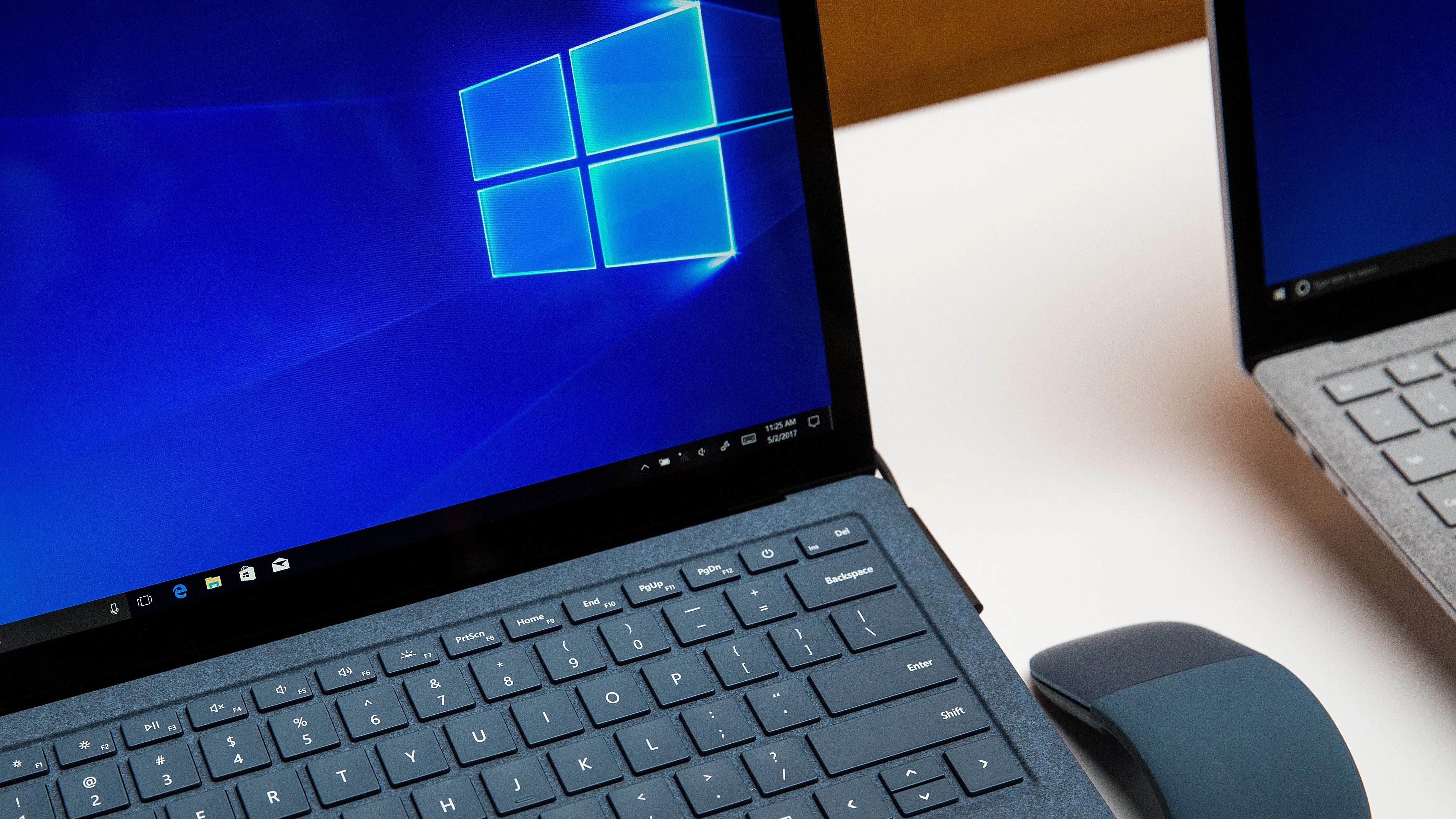
Son Windows 11 güncellemeleri sonrası birçok kullanıcı, sistemin aniden
açılışta yavaşladığını, fanların sürekli çalıştığını ve
CPU / Disk kullanımının yükseldiğini rapor ediyor.
Bu yavaşlamanın temel sebepleri
- Arka plan indeksleme işlemleri: Güncelleme sonrası Windows, dosya arama indeksini ve sistem dosyalarını yeniden tarar.
- Copilot & AI servisleri: Yeni Windows 11 sürümleriyle gelen Copilot ve yapay zekâ servisleri arka planda CPU ve RAM tüketebilir.
- Windows Defender gerçek zamanlı tarama: Güncelleme sonrası sistem genelinde yoğun bir güvenlik taraması başlatılabilir.
- Eski veya uyumsuz sürücüler: Özellikle ekran kartı, chipset ve depolama sürücüleri yeni Windows sürümüyle uyumsuz kalabilir.
Hızlı ve güncel çözüm adımları
1) Copilot ve AI özelliklerini kapat
Yol: Ayarlar → Gizlilik ve Güvenlik → Copilot & AI
Kullanmadığınız tüm Copilot ve yapay zekâ özelliklerini devre dışı bırakın.
Kullanmadığınız tüm Copilot ve yapay zekâ özelliklerini devre dışı bırakın.
2) Başlangıçta çalışan gereksiz uygulamaları kapat
Güncelleme sonrası birçok uygulama kendini otomatik olarak başlangıca ekleyebilir.
Yol: Görev Yöneticisi → Başlangıç
Yüksek etkiye sahip ve kullanmadığınız uygulamaları Devre Dışı bırakın.
Yüksek etkiye sahip ve kullanmadığınız uygulamaları Devre Dışı bırakın.
3) Sürücüleri Optional Updates üzerinden güncelle
Yol: Ayarlar → Windows Update → Gelişmiş Seçenekler → Optional Updates
Burada listelenen chipset, ekran kartı ve depolama sürücülerini mutlaka güncelleyin.
Burada listelenen chipset, ekran kartı ve depolama sürücülerini mutlaka güncelleyin.
Ek (profesyonel) hızlandırma önerileri
- Disk kullanımını kontrol edin: Görev Yöneticisi → Performans → Disk %100 görünüyorsa indeksleme bitene kadar bekleyin veya yeniden başlatın.
- Güç planını değiştirin: Ayarlar → Sistem → Güç → En iyi performans modunu seçin.
- Defender istisna tanımlayın: Büyük proje klasörleri veya sanal makine diskleri Defender tarafından sürekli taranıyorsa performans ciddi düşer.
- Eski sürücü kalıntılarını temizleyin: Özellikle ekran kartı güncellemelerinde DDU gibi araçlarla temiz kurulum yapmak fark yaratabilir.
Ne zaman endişelenmeliyim?
Eğer güncellemeden 24–48 saat sonra hâlâ:
- Disk veya CPU sürekli %90+ çalışıyorsa
- Boşta bile fanlar yüksek sesliyse
- Dosya açma ve program başlatma süreleri anormal derecede uzunsa
Not: Bu adımlar Windows 11’in son sürümleri (23H2 / 24H2) için günceldir.
642 görüntülenme •
0 Yorum •
Son Güncelleme: Aralık 17, 2025
tesstesws dfsdfsdf sdf