Zabbix ile Windows Server İzleme ve Alarm Oluşturma
Zabbix ile Windows Server İzleme ve Alarm Oluşturma
Kurumsal yapılarda sunucuların yalnızca çalışıyor olması yeterli değildir. CPU kullanımı, RAM tüketimi, disk doluluk oranları, Windows servislerinin durumu, ağ trafiği ve sistem hataları sürekli takip edilmelidir.
Bir sunucuda disk alanının tükenmesi, kritik bir servisin durması veya CPU kullanımının uzun süre yüksek seviyede kalması fark edilmediğinde doğrudan kullanıcıları ve iş süreçlerini etkileyen kesintilere neden olabilir.
Bu noktada Zabbix, sunucu ve ağ cihazlarının merkezi olarak izlenmesini sağlayan açık kaynaklı güçlü bir monitoring platformudur.
Bu makalede Windows Server üzerine Zabbix Agent 2 kurarak sunucumuzu Zabbix'e ekleyecek, CPU, RAM, disk, servis ve Event Log takibini gerçekleştirecek ve belirlediğimiz durumlarda e-posta alarmı oluşturacağız.
1. Zabbix Nedir?
Zabbix; sunucuların, ağ cihazlarının, sanal makinelerin, uygulamaların, veritabanlarının ve çeşitli servislerin merkezi olarak izlenebilmesini sağlayan bir monitoring platformudur.
Zabbix ile örneğin aşağıdaki değerleri izleyebiliriz:
- CPU kullanımı
- RAM kullanımı
- Disk kullanım oranları
- Disk boş alan miktarı
- Ağ trafiği
- Windows servisleri
- Windows Event Log kayıtları
- Sunucu uptime süresi
- Ping ve erişilebilirlik durumu
- TCP portları
- IIS servisleri
- SQL Server servisleri
- Active Directory servisleri
- DNS ve DHCP servisleri
Bunlara ek olarak belirlenen eşik değerleri aşıldığında Zabbix üzerinden otomatik alarm üretilebilir.
2. Kullanacağımız Yapı
Bu makaledeki örnek ortam aşağıdaki şekilde olacaktır:
Zabbix Server
IP Adresi       : 192.168.1.50
İşletim Sistemi : Ubuntu Server
Zabbix          : 7.x

Windows Server
Hostname        : FILESRV01
IP Adresi       : 192.168.1.20
İşletim Sistemi : Windows Server 2022

Zabbix Agent
Agent           : Zabbix Agent 2
Port            : TCP 10050
IP adreslerini kendi ağ yapınıza göre değiştirmelisiniz.
3. Zabbix Agent ve Zabbix Agent 2 Arasındaki Fark
Windows sistemlerde klasik Zabbix Agent kullanılabileceği gibi Zabbix Agent 2 de kullanılabilir.
Yeni kurulumlarda Agent 2 tercih etmek mantıklıdır. Agent 2, yeni nesil Zabbix agent mimarisidir ve plugin desteği sayesinde farklı servislerin izlenmesini genişletebilir.
Bu makalede:
Zabbix Agent 2
kullanacağız.
4. Zabbix Agent 2 İndirilmesi
Windows Server üzerinde Zabbix Agent kurulumu için Zabbix'in resmi indirme sayfasından Windows sürümü indirilebilir.
Windows Server 2022 64-bit kullandığımız için:
Windows
AMD64 / x86_64
Zabbix Agent 2
MSI
paketini tercih ediyoruz.
5. Zabbix Agent 2 Kurulumu
İndirdiğimiz MSI paketini Windows Server üzerinde çalıştırıyoruz.
Kurulum sırasında aşağıdaki bilgiler istenecektir.
Host name
Zabbix server IP/DNS
Server or Proxy for active checks
Agent listen port
Örneğimizde aşağıdaki değerleri kullanacağız:
Host name:

FILESRV01


Zabbix server IP/DNS:

192.168.1.50


Server or Proxy for active checks:

192.168.1.50


Listen port:

10050
6. Zabbix Agent Servisinin Kontrol Edilmesi
Kurulum tamamlandıktan sonra:
Win + R

services.msc
komutunu çalıştırıyoruz.
Servisler arasında:
Zabbix Agent 2
servisini görmeliyiz.
Servisin:
Status:

Running

Startup Type:

Automatic
olduğunu kontrol ediyoruz.
7. PowerShell ile Agent Durumunu Kontrol Etme
PowerShell üzerinden de servis durumunu kontrol edebiliriz:
Get-Service "Zabbix Agent 2"
Çıktının aşağıdakine benzer olması gerekir:
Status   Name               DisplayName
------   ----               -----------
Running  Zabbix Agent 2     Zabbix Agent 2
8. Windows Firewall Kontrolü
Passive Check kullanılacaksa Zabbix Server'ın Windows Server üzerindeki Zabbix Agent'a bağlanabilmesi gerekir.
Zabbix Agent varsayılan olarak:
TCP 10050
portunu kullanır.
Gerekirse Windows Firewall üzerinde aşağıdaki PowerShell komutu ile izin oluşturabiliriz:
New-NetFirewallRule `
-DisplayName "Zabbix Agent 2" `
-Direction Inbound `
-Protocol TCP `
-LocalPort 10050 `
-Action Allow
9. Firewall Kuralını Sadece Zabbix Server'a Sınırlandırmak
Güvenlik açısından 10050 portunu tüm ağa açmak yerine yalnızca Zabbix Server IP adresine izin vermek daha doğru olacaktır.
Örneğin:
New-NetFirewallRule `
-DisplayName "Zabbix Agent 2 - Zabbix Server" `
-Direction Inbound `
-Protocol TCP `
-LocalPort 10050 `
-RemoteAddress 192.168.1.50 `
-Action Allow
Böylece yalnızca:
192.168.1.50
adresindeki Zabbix Server Windows Agent'a bağlanabilir.
10. Zabbix Agent Yapılandırma Dosyası
Agent kurulumu sonrasında yapılandırma dosyasını kontrol etmek yararlı olacaktır.
Kurulum şekline göre dosya genellikle Zabbix Agent 2'nin kurulu olduğu dizinde bulunur.
Temel olarak aşağıdaki değerler önemlidir:
Server=192.168.1.50

ServerActive=192.168.1.50

Hostname=FILESRV01
11. Server ve ServerActive Arasındaki Fark
Bu iki parametre sıklıkla karıştırılmaktadır.
Server parametresi passive check gerçekleştirmesine izin verilen Zabbix Server veya Proxy adreslerini belirtir.
Örneğin:
Server=192.168.1.50
ServerActive ise Agent'ın active check listesini hangi Zabbix Server veya Proxy üzerinden alacağını belirtir.
ServerActive=192.168.1.50
12. Passive Check Nasıl Çalışır?
Passive Check kullanımında bağlantıyı Zabbix Server başlatır.
ZABBIX SERVER
      |
      |
      | TCP 10050
      ↓
WINDOWS SERVER
ZABBIX AGENT
Zabbix Server belirli aralıklarla Agent'a bağlanarak istediği metriği alır.
13. Active Check Nasıl Çalışır?
Active Check kullanımında bağlantıyı Windows üzerindeki Zabbix Agent başlatır.
WINDOWS SERVER
ZABBIX AGENT
      |
      |
      | TCP 10051
      ↓
ZABBIX SERVER
Agent, Zabbix Server'dan yapması gereken kontrolleri alır ve topladığı verileri sunucuya gönderir.
Özellikle Windows Event Log gibi bazı monitoring senaryolarında Active Check kullanımı oldukça faydalıdır.
14. Agent Servisini Yeniden Başlatma
Configuration dosyasında değişiklik yaptıktan sonra:
Restart-Service "Zabbix Agent 2"
komutu ile Agent servisini yeniden başlatabiliriz.
15. Windows Server'ı Zabbix'e Ekleme
Şimdi Zabbix Web arayüzünü açıyoruz.
Menüden:
Data collection
→ Hosts
bölümüne gidiyoruz.
Ardından:
Create host
butonuna basıyoruz.
16. Host Bilgilerinin Girilmesi
Host name alanına:
FILESRV01
yazıyoruz.
Host groups bölümünde örneğin:
Windows servers
grubunu seçebiliriz.
17. Agent Interface Eklenmesi
Interfaces bölümünde:
Add
→ Agent
seçiyoruz.
IP address:
192.168.1.20
Port:
10050
olarak giriyoruz.
18. Windows Template Eklenmesi
Templates bölümünde:
Windows by Zabbix agent
template'ini seçiyoruz.
Active Check kullanmak istiyorsak:
Windows by Zabbix agent active
template'i kullanılabilir.
Son olarak:
Add
butonuna basarak host'u oluşturuyoruz.
19. Agent Bağlantısının Kontrol Edilmesi
Birkaç dakika içerisinde Hosts ekranında Agent availability alanının aktif hale gelmesi gerekir.
Ardından:
Monitoring
→ Hosts
→ FILESRV01
→ Latest data
bölümüne gidiyoruz.
Burada Windows Server'dan toplanmaya başlayan metrikleri görebiliriz.
20. CPU Kullanımını İzleme
Latest Data içerisinde:
CPU utilization
değerini görüntüleyebiliriz.
Bu değer sunucunun işlemci kullanım yüzdesini gösterir.
Grafiğe tıklayarak CPU kullanımının zaman içerisindeki değişimini de inceleyebiliriz.
21. RAM Kullanımını İzleme
Windows Template üzerinden:
Memory utilization

Available memory

Total memory
gibi değerler izlenebilir.
Örneğin RAM kullanımı uzun süre:
%90
üzerinde kalıyorsa sistemde performans problemi oluşabilir.
22. Disk Kullanımını İzleme
Zabbix Windows üzerindeki diskleri otomatik olarak keşfedebilir.
Örneğin:
C:
D:
E:
diskleri için ayrı ayrı:
- Toplam disk alanı
- Boş disk alanı
- Kullanılan disk yüzdesi
gibi bilgiler toplanabilir.
23. Disk Doluluk Alarmı
Zabbix'in hazır Windows template'i içerisinde disk alanı ile ilgili trigger'lar bulunur.
Bunun yanında ihtiyacımıza göre kendi trigger'larımızı da oluşturabiliriz.
Örneğin:
C: diski %90 üzerine çıktığında WARNING

C: diski %95 üzerine çıktığında HIGH
şeklinde iki farklı alarm seviyesi belirleyebiliriz.
24. Trigger Nedir?
Zabbix'te Item ile toplanan değerlerin belirli şartları sağlaması durumunda alarm oluşturulmasını sağlayan yapıya:
Trigger
denir.
Örneğin:
CPU > %90
durumu bir Trigger olabilir.
25. CPU İçin Özel Trigger Oluşturma
Zabbix Web arayüzünde:
Data collection
→ Hosts
→ FILESRV01
→ Triggers
bölümüne gidiyoruz.
Ardından:
Create trigger
seçiyoruz.
Trigger Name:
FILESRV01 - CPU Kullanımı Çok Yüksek
olarak belirlenebilir.
26. CPU Alarm Mantığı
CPU'nun tek seferlik yükselmesi alarm oluşturmak için yeterli olmayabilir.
Örneğin bir uygulama birkaç saniyeliğine CPU'yu %100 seviyesine çıkarabilir. Bu normal bir durum olabilir.
Bu nedenle:
CPU kullanımı 5 dakika boyunca %90 üzerinde ise alarm oluştur
yaklaşımı daha sağlıklıdır.
27. Severity Seviyeleri
Zabbix trigger'ları farklı önem seviyelerine ayrılabilir.
Not classified
Information
Warning
Average
High
Disaster
Örneğin:
Disk %80      → Warning

Disk %90      → Average

Disk %95      → High

Sunucu Down   → Disaster
şeklinde kurumsal bir standart oluşturulabilir.
28. Windows Servislerini İzlemek
Zabbix Agent Windows servislerini de izleyebilir.
Örneğin bir File Server üzerinde:
Server
Workstation
DNS
DHCP
IIS
SQL Server
Veeam
gibi servislerin durumlarını takip edebiliriz.
29. Servis Adını Öğrenme
PowerShell üzerinden Windows servislerini görüntülemek için:
Get-Service
komutunu kullanabiliriz.
Belirli bir servisi bulmak için:
Get-Service | Where-Object {$_.DisplayName -like "*SQL*"}
kullanılabilir.
30. Örnek SQL Server Servis Alarmı
Örneğin SQL Server servisini takip etmek istediğimizi düşünelim.
Servis:
MSSQLSERVER
olsun.
Amaç:
MSSQLSERVER durursa alarm oluştur.
Bu şekilde SQL Server servisinin beklenmedik şekilde durması durumunda Zabbix tarafından otomatik alarm oluşturulabilir.
31. Windows Servislerinin Otomatik Keşfedilmesi
Zabbix Low Level Discovery özelliği sayesinde Windows servislerini otomatik olarak keşfedebilir.
Windows servis discovery mekanizmasında:
service.discovery
item key'i kullanılabilir.
Böylece yüzlerce servisi tek tek tanımlamak yerine Zabbix servisleri otomatik olarak keşfedebilir.
32. Windows Event Log İzleme
Zabbix'in önemli özelliklerinden biri Windows Event Viewer kayıtlarının merkezi olarak takip edilebilmesidir.
Örneğin:
- Başarısız kullanıcı girişleri
- Servis hataları
- Disk hataları
- Active Directory hataları
- DNS hataları
- Windows System hataları
Zabbix üzerinden takip edilebilir.
33. Event Log İçin Active Check
Windows Event Log monitoring için Active Check kullanılabilir.
Örneğin System Event Log:
eventlog[System]
şeklinde takip edilebilir.
Sadece Error kayıtlarını almak için filtreleme yapılabilir.
34. Başarısız Oturum Açma Denemelerini İzlemek
Windows Security Event Log içerisinde başarısız oturum açma girişimleri:
Event ID 4625
ile kaydedilir.
Zabbix üzerinden bu Event ID takip edilerek belirli sayıda başarısız giriş olduğunda alarm üretilebilir.
Örneğin:
5 dakika içerisinde 10 başarısız login
gerçekleşmesi durumunda güvenlik alarmı oluşturulabilir.
35. Sunucunun Uptime Süresini İzleme
Zabbix üzerinden Windows Server'ın ne kadar süredir açık olduğu da izlenebilir.
Bu bilgi özellikle:
- Beklenmeyen restart durumları
- Windows Update sonrası restart
- Elektrik kesintileri
- Sistem çökmeleri
gibi olayları tespit etmek için yararlıdır.
36. Ping ile Sunucu Erişilebilirlik Takibi
Agent dışında sunucu erişilebilirliğini ICMP Ping ile de takip etmek önemlidir.
Örneğin:
192.168.1.20
adresindeki sunucuya belirli süre boyunca Ping ulaştırılamıyorsa:
HOST UNREACHABLE
alarmı üretilebilir.
37. Monitoring ve Latest Data
Toplanan tüm güncel değerleri görüntülemek için:
Monitoring
→ Latest data
bölümüne gidebiliriz.
Host olarak:
FILESRV01
seçildiğinde o sunucuya ait tüm metrikleri görebiliriz.
38. Problems Ekranı
Aktif alarmları görüntülemek için:
Monitoring
→ Problems
bölümüne gidilir.
Burada:
- Problemin başlangıç zamanı
- Host
- Problem açıklaması
- Severity
- Sorunun ne kadar süredir devam ettiği
görüntülenebilir.
39. E-posta Alarmı Oluşturma
Bir problemin yalnızca Zabbix ekranında görünmesi çoğu zaman yeterli değildir.
Örneğin gece saat 03:00'te kritik bir sunucunun diski dolduğunda sistem yöneticisinin otomatik olarak bilgilendirilmesi gerekir.
Bunun için:
Alerts
→ Media types
bölümüne gidiyoruz.
40. Email Media Type Yapılandırması
Zabbix içerisinde hazır:
Email
Media Type bulunmaktadır.
Burada kullanılan mail sistemine göre SMTP bilgileri girilir.
Örneğin:
SMTP Server : smtp.domain.com

SMTP Port   : 587

SMTP HELO   : zabbix.domain.com

SMTP Email  : zabbix@domain.com

Security    : STARTTLS
41. SMTP Testi
Email Media Type yapılandırıldıktan sonra:
Test
butonunu kullanarak test e-postası gönderiyoruz.
Test başarılıysa Zabbix:
Media type test successful
benzeri bir sonuç verecektir.
42. Kullanıcıya E-posta Adresi Tanımlama
Şimdi alarm gönderilecek kullanıcıyı belirlememiz gerekiyor.
Zabbix kullanıcı ayarlarından:
Users
→ Users
bölümüne gidiyoruz.
Örneğin:
Admin
kullanıcısını açıyoruz.
Media bölümünde:
Type:

Email


Send to:

bilgiislem@domain.com
şeklinde e-posta adresimizi tanımlıyoruz.
43. Alarm Action Oluşturma
Şimdi problem oluştuğunda Zabbix'in ne yapacağını belirlememiz gerekir.
Bunun için:
Alerts
→ Actions
→ Trigger actions
bölümüne gidiyoruz.
Ardından:
Create action
seçiyoruz.
44. Action İsminin Belirlenmesi
Action Name:
Windows Server Kritik Alarm Bildirimi
şeklinde olabilir.
45. Alarm Koşulu Belirleme
Örneğin yalnızca:
Severity >= High
olan problemlerde mail göndermek isteyebiliriz.
Ya da:
Host Group = Windows Servers
koşulu tanımlanabilir.
Böylece yalnızca Windows Server grubundaki makineler için alarm oluşur.
46. Action Operation Tanımlama
Operations bölümünde:
Send message
seçiyoruz.
Recipient olarak:
Zabbix administrators
veya belirli bir kullanıcı seçilebilir.
Media Type:
Email
olarak belirlenir.
47. Örnek Alarm Maili
Bir problem oluştuğunda aşağıdakine benzer bir e-posta alabiliriz:
PROBLEM: FILESRV01

Problem:
C: Disk Free Space is Low

Severity:
High

Host:
FILESRV01

IP:
192.168.1.20

Time:
14:32:20

Current Disk Usage:
96%
48. Recovery Bildirimi
Sadece problem oluştuğunda değil, problem düzeldiğinde de bildirim gönderilmesi oldukça yararlıdır.
Örneğin:
RESOLVED: FILESRV01

Problem:
C: Disk Free Space is Low

Status:
RESOLVED

Disk Usage:
72%
şeklinde bir bildirim gönderilebilir.
49. Windows Server İçin Önerdiğim Alarm Seviyeleri
Başlangıç için aşağıdaki gibi bir yapı kullanılabilir.
CPU Kullanımı

> %85 / 10 dakika    WARNING
> %95 / 5 dakika     HIGH


RAM Kullanımı

> %85 / 10 dakika    WARNING
> %95 / 5 dakika     HIGH


Disk Kullanımı

> %80                WARNING
> %90                AVERAGE
> %95                HIGH


Ping

3-5 dakika erişim yok  HIGH


Kritik Servis

Servis durdu            HIGH


Zabbix Agent

Agent erişilemiyor      HIGH
50. Hangi Windows Servisleri İzlenmeli?
Sunucunun rolüne göre izlenmesi gereken servisler değişir.
Örneğin Domain Controller için:
Active Directory Domain Services
DNS Server
Kerberos Key Distribution Center
Netlogon
Windows Time
DFSR
SQL Server için:
SQL Server
SQL Server Agent
SQL Server Browser
IIS Server için:
World Wide Web Publishing Service
Windows Process Activation Service
51. Zabbix Agent Loglarını Kontrol Etme
Agent bağlantısında problem olduğunda ilk kontrol edilmesi gereken yerlerden biri Agent log dosyasıdır.
Zabbix Agent 2 kurulumu ve configuration ayarlarına göre log dosyasının konumu değişebilir.
Log içerisinde özellikle:
connection refused

cannot connect

host not found

active checks

no active checks

TLS

timeout
ifadeleri aranabilir.
52. Port Bağlantısını Test Etme
Windows Server üzerinden Zabbix Server'ın 10051 portunu test etmek için:
Test-NetConnection 192.168.1.50 -Port 10051
kullanabiliriz.
Sonucun:
TcpTestSucceeded : True
olması beklenir.
53. Zabbix Server'dan Windows Agent Portunu Test Etme
Zabbix Server üzerinden Windows Server'ın Agent portuna erişimi kontrol edebiliriz.
nc -zv 192.168.1.20 10050
veya sistemde uygun araçlar varsa benzer TCP bağlantı testleri yapılabilir.
54. Hostname Sorunu
Active Check bağlantılarında en sık karşılaşılan sorunlardan biri hostname uyuşmazlığıdır.
Agent configuration:
Hostname=FILESRV01
ise Zabbix üzerindeki Host name de:
FILESRV01
olmalıdır.
Örneğin:
Agent:

FILESRV01


Zabbix:

filesrv01.domain.local
şeklinde farklı değer kullanılması Active Check sorunlarına neden olabilir.
55. Zabbix Agent Güvenliği
Monitoring sistemlerinin kendisi de güvenlik açısından kritik sistemlerdir.
Bu nedenle:
- Agent portunu yalnızca Zabbix Server IP'sine açın.
- Zabbix Web arayüzünü HTTPS üzerinden yayınlayın.
- Varsayılan kullanıcı şifrelerini değiştirin.
- Zabbix yönetici hesaplarına güçlü parola uygulayın.
- Gereksiz kullanıcı hesaplarını kapatın.
- Agent ve Server sürümlerini güncel tutun.
- Monitoring sunucusunu doğrudan internete açmayın.
- Gerekiyorsa Agent iletişiminde TLS kullanın.
56. PSK ile Agent İletişimini Şifrelemek
Zabbix Agent ile Server arasındaki bağlantı Pre-Shared Key kullanılarak şifrelenebilir.
Bu yöntemde:
Zabbix Server
      |
      | TLS + PSK
      |
Windows Zabbix Agent
şeklinde bir iletişim kurulabilir.
Özellikle farklı lokasyonlar üzerinden monitoring yapılıyorsa şifreli iletişim kullanılması önerilir.
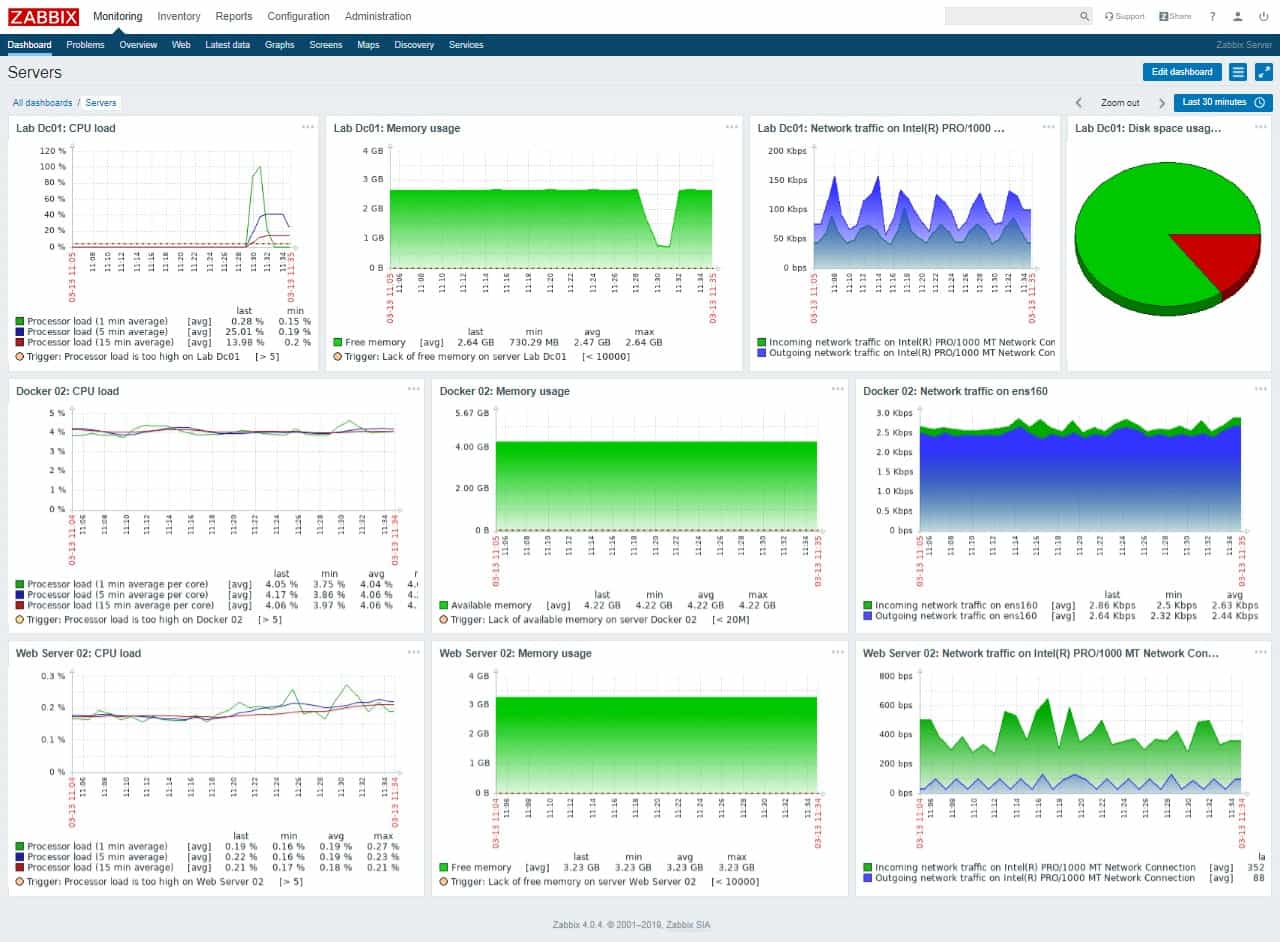
57. Dashboard Oluşturma
Zabbix'in en kullanışlı özelliklerinden biri Dashboard ekranlarıdır.
Örneğin Windows Server Dashboard içerisinde:
- Sunucu erişilebilirlik durumu
- CPU kullanımı
- RAM kullanımı
- Disk kapasitesi
- Network trafiği
- Aktif problemler
- Son alarmlar
tek ekranda gösterilebilir.
58. Örnek Monitoring Dashboard
WINDOWS SERVER MONITORING

---------------------------------------------

FILESRV01       ONLINE

CPU             23 %

RAM             61 %

C: DISK         67 %

D: DISK         82 %       WARNING

PING            OK

ZABBIX AGENT    OK

SQL SERVICE     RUNNING

---------------------------------------------

ACTIVE PROBLEMS

D: Disk Usage Above 80 %

---------------------------------------------
59. Monitoring Sisteminde Yapılmaması Gereken Hata
Monitoring sistemlerinde en sık yapılan hatalardan biri gereğinden fazla alarm oluşturmaktır.
Örneğin CPU:
%90
seviyesine bir saniyeliğine çıktığında e-posta göndermek kısa süre içerisinde yüzlerce gereksiz alarm oluşmasına neden olabilir.
Bunun yerine:
CPU > %90

ve

bu durum 5 dakika devam ederse
alarm oluşturmak daha doğru bir yaklaşımdır.
60. Alarm Sisteminin Amacı
İyi yapılandırılmış bir monitoring sisteminde sistem yöneticisinin her dakika Zabbix Dashboard ekranına bakması gerekmez.
Sistem normal çalışıyorsa:
SESSİZ
olmalıdır.
Gerçekten müdahale edilmesi gereken bir problem oluştuğunda:
ALARM
üretmelidir.
Bu nedenle alarm eşikleri oluşturulurken altyapının normal çalışma değerlerinin önceden gözlemlenmesi önemlidir.
61. Önerilen Monitoring Grupları
Kurumsal bir ortamda Zabbix Host Group yapısı aşağıdaki şekilde oluşturulabilir:
Windows Servers

    Domain Controllers
    File Servers
    SQL Servers
    Application Servers
    IIS Servers
    Backup Servers


Linux Servers

Network Devices

    Firewalls
    Core Switches
    Access Switches
    Access Points


Storage

    NAS
    SAN


Virtualization

    Hyper-V
    VMware
62. Önerilen Windows Server Monitoring Standardı
Her Windows Server için minimum aşağıdaki kontrollerin yapılmasını tavsiye ederim:
✓ Ping

✓ Zabbix Agent Availability

✓ CPU

✓ RAM

✓ Disk Free Space

✓ Disk Utilization

✓ Network Traffic

✓ System Uptime

✓ Critical Windows Services

✓ Windows System Event Log

✓ Application Event Log

✓ Security Event Log

✓ Restart Detection

✓ Time Synchronization
63. Zabbix ile Sadece Sunucu İzlemek Zorunda Değiliz
Zabbix yalnızca Windows Server monitoring amacıyla kullanılmaz.
Aynı sistem üzerinden:
- Linux sunucular
- Firewall cihazları
- HP / Aruba switchler
- Cisco cihazları
- QNAP NAS cihazları
- UPS cihazları
- Hyper-V sunucuları
- VMware ESXi
- Web siteleri
- SQL Server
- MySQL
- PostgreSQL
gibi çok sayıda sistem merkezi olarak takip edilebilir.
64. Sonuç
Zabbix ile Windows Server monitoring yapısı kurulduğunda sistem yöneticileri sunucuların mevcut durumunu merkezi olarak takip edebilir ve problemlere kullanıcılar fark etmeden önce müdahale edebilir.
Özellikle CPU, RAM, disk kapasitesi ve kritik Windows servislerinin izlenmesi sunucu altyapılarında oluşabilecek birçok problemi erken aşamada tespit etmeyi sağlar.
E-posta alarm sistemi ile birlikte kullanıldığında ise Zabbix yalnızca bir monitoring ekranı olmaktan çıkarak aktif bir uyarı sistemine dönüşür.
İyi bir monitoring altyapısının amacı mümkün olduğunca fazla veri toplamak değil, sistem yöneticisine gerçekten müdahale etmesi gereken durumları doğru zamanda bildirmektir.
Bu nedenle Zabbix kurulumu sonrasında kurumun altyapısına uygun CPU, RAM, disk, servis ve erişilebilirlik eşiklerinin belirlenmesi monitoring sisteminin en önemli aşamalarından biridir.
Bir Sonraki Makale
Bir sonraki çalışmada Zabbix yapısını biraz daha ileri seviyeye taşıyarak:
Zabbix ile Windows Event Log İzleme

Active Directory Login Hatalarını Takip Etme

Event ID 4625 Alarmı Oluşturma

Kritik Windows Servislerini Otomatik Keşfetme

Microsoft Teams / Telegram Alarm Gönderimi

Zabbix Dashboard Tasarımı
konularını detaylı olarak ele alabiliriz.
Şaban ÇİÇEK
Bilgi Teknolojileri